Shopify API-Zugang erstellen – die komplette Anleitung
Admin-API-Token für deinen Live-Shop in 15 Minuten – Schritt für Schritt, ohne Entwickler. Inklusive fertiger Scope-Liste und Troubleshooting.
- 15 Minuten Dauer
- Keine bezahlte Plattform notwendig
- Funktioniert mit jedem Live-Shop
Zuletzt aktualisiert: 12. Juni 2026 · Geprüft mit dem aktuellen Shopify Dev Dashboard
Warum du einen Shopify API-Zugang brauchst
Die Shopify Admin API ist die Schnittstelle zu allem, was in deinem Shop passiert: Produkte, Bestellungen, Kunden, Lagerbestände, Themes. Mit einem eigenen API-Zugang verbindest du deinen Shop mit externen Tools – etwa KI-Assistenten wie Claude, Automatisierungen über Make oder n8n, Warenwirtschaftssysteme oder individuelle Reporting-Dashboards. Statt Daten manuell zu exportieren, greifen deine Tools direkt und in Echtzeit auf den Shop zu.
Der Schlüssel dafür ist ein sogenannter Admin API Access Token. Den bekommst du, indem du in deinem Shop eine eigene Custom App anlegst – kostenlos, in jedem Shopify-Plan und direkt im Live-Shop. Einen Development Store brauchst du nicht. Seit Shopify die App-Erstellung Anfang 2026 ins neue Dev Dashboard verlagert hat, führt der Weg zum Token allerdings über ein paar Zwischenschritte (OAuth-Autorisierung), die in der offiziellen Shopify-Dokumentation schnell unübersichtlich werden.
Genau dafür ist diese Anleitung da: fünf Schritte, jede Eingabe zum Kopieren vorbereitet, plus eingebaute Generatoren, die dir die fehleranfälligen URLs automatisch zusammenbauen. In rund 15 Minuten hast du deinen API-Key in der Hand. Und falls du den Zugang lieber von Profis einrichten lässt – als Shopify-Agentur übernehmen wir das im Rahmen einer kostenlosen Erstberatung.
App-Entwicklung öffnen
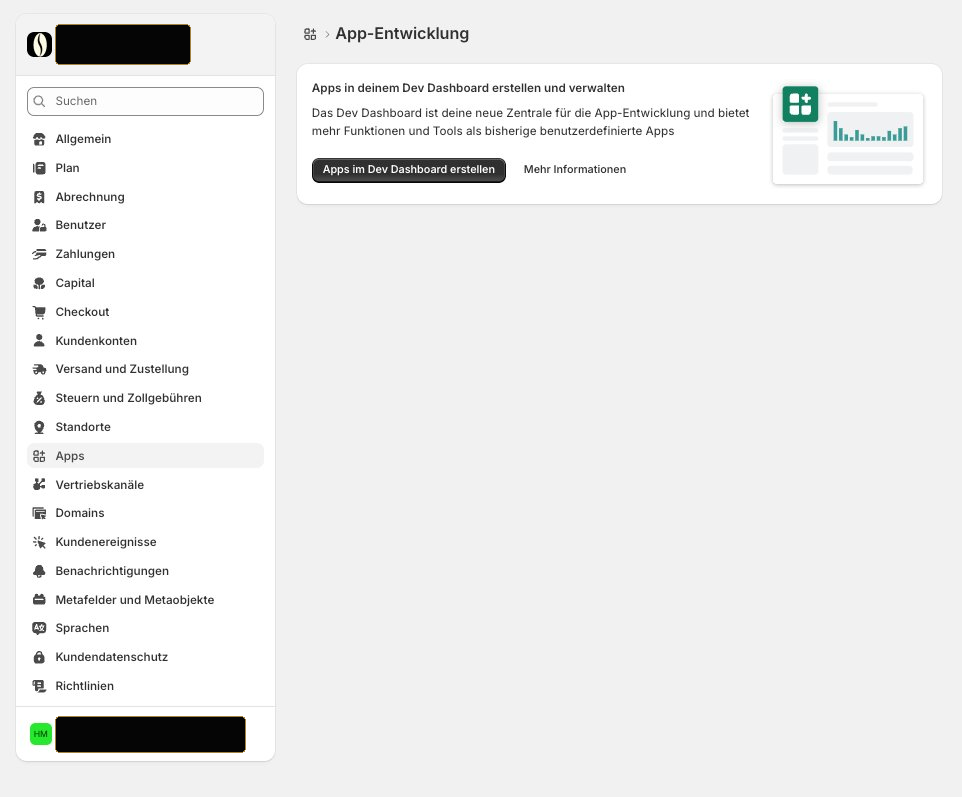
Alles beginnt im Shopify-Adminbereich. Wichtig: Die App-Entwicklung kann nur der Shop-Inhaber freischalten – Mitarbeiter-Accounts sehen den Bereich in der Regel nicht. Bist du eingeloggt, sind es nur drei Klicks bis zum Dev Dashboard, Shopifys Zentrale für eigene Apps.
- In den Shopify-Admin einloggen → unten links Einstellungen.
- Links Apps wählen → oben Apps entwickeln.
- Button „Apps im Dev Dashboard erstellen“ klicken.
App erstellen & konfigurieren
Jetzt legst du die eigentliche Custom App an. Sie ist der Container für deinen API-Zugang und bestimmt über die sogenannten Scopes, auf welche Bereiche deines Shops – Produkte, Bestellungen, Kunden, Themes – später zugegriffen werden darf. Unsere Scope-Liste unten deckt alle gängigen Anwendungsfälle ab; nicht benötigte Berechtigungen kannst du jederzeit wieder entfernen.
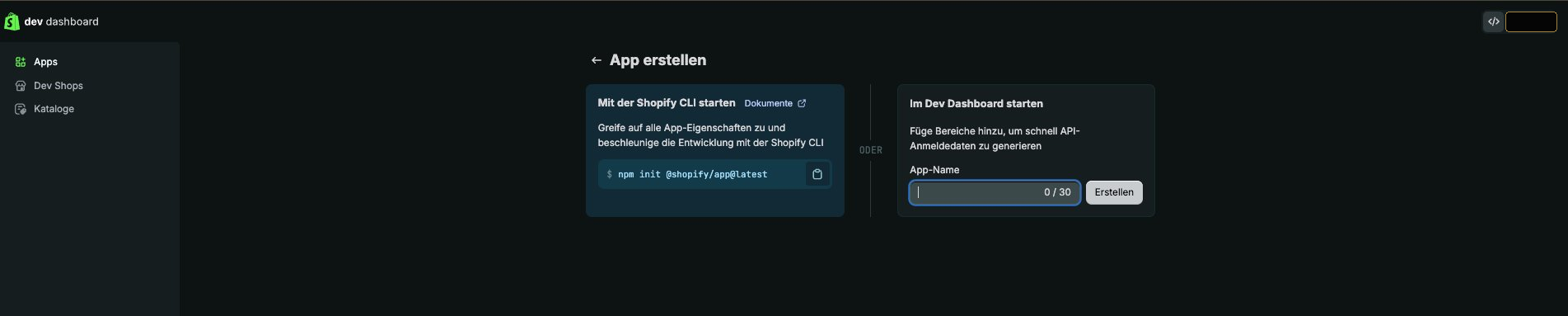
- Im Dev Dashboard unter „Im Dev Dashboard starten“ App-Namen vergeben (z. B. „Shop API“) → Erstellen.
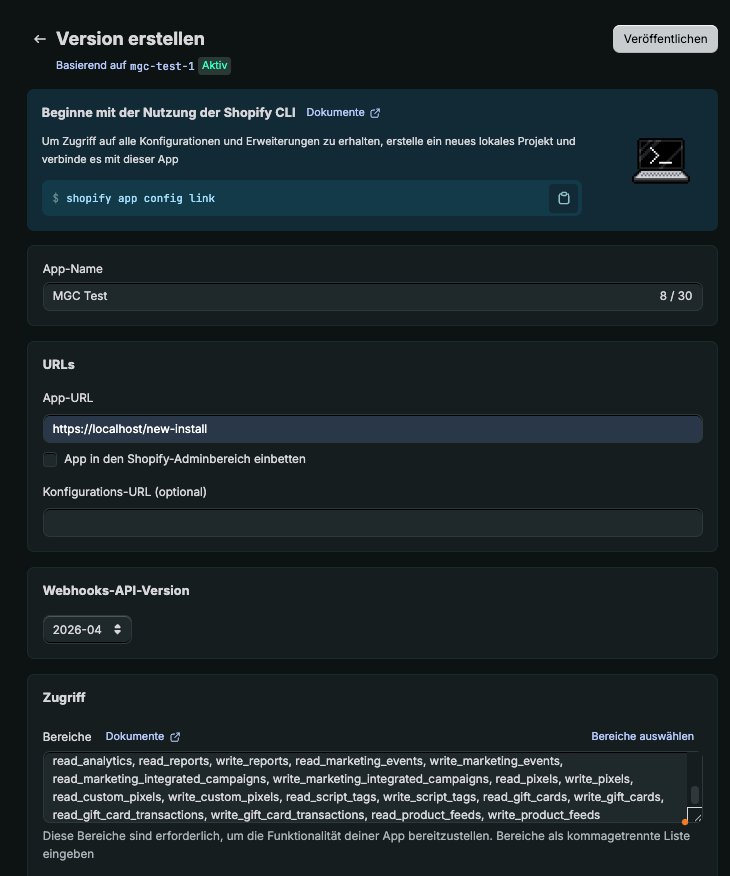
- In der Versions-Konfiguration unter URLs → App-URL eintragen:App-URL
https://localhost/new-install
- Checkbox „App in den Shopify-Adminbereich einbetten“ abwählen.
- Unter Zugriff → Bereiche diese Scope-Liste einfügen:Scopes
read_products, write_products, read_orders, read_all_orders, write_orders, read_draft_orders, write_draft_orders, read_customers, write_customers, read_themes, write_themes, write_theme_code, read_content, write_content, read_files, write_files, read_inventory, write_inventory, read_locations, write_locations, read_metaobjects, write_metaobjects, read_metaobject_definitions, write_metaobject_definitions, read_locales, write_locales, read_translations, write_translations, read_online_store_navigation, write_online_store_navigation, read_online_store_pages, write_online_store_pages, read_publications, write_publications, read_product_listings, write_product_listings, read_price_rules, write_price_rules, read_discounts, write_discounts, read_markets, write_markets, read_shipping, write_shipping, read_returns, write_returns, read_fulfillments, write_fulfillments, read_analytics, read_reports, write_reports, read_marketing_events, write_marketing_events, read_marketing_integrated_campaigns, write_marketing_integrated_campaigns, read_pixels, write_pixels, read_custom_pixels, write_custom_pixels, read_script_tags, write_script_tags, read_gift_cards, write_gift_cards, read_gift_card_transactions, write_gift_card_transactions, read_product_feeds, write_product_feeds
- Unter Weiterleitungs-URLs eintragen:Redirect URL
http://localhost
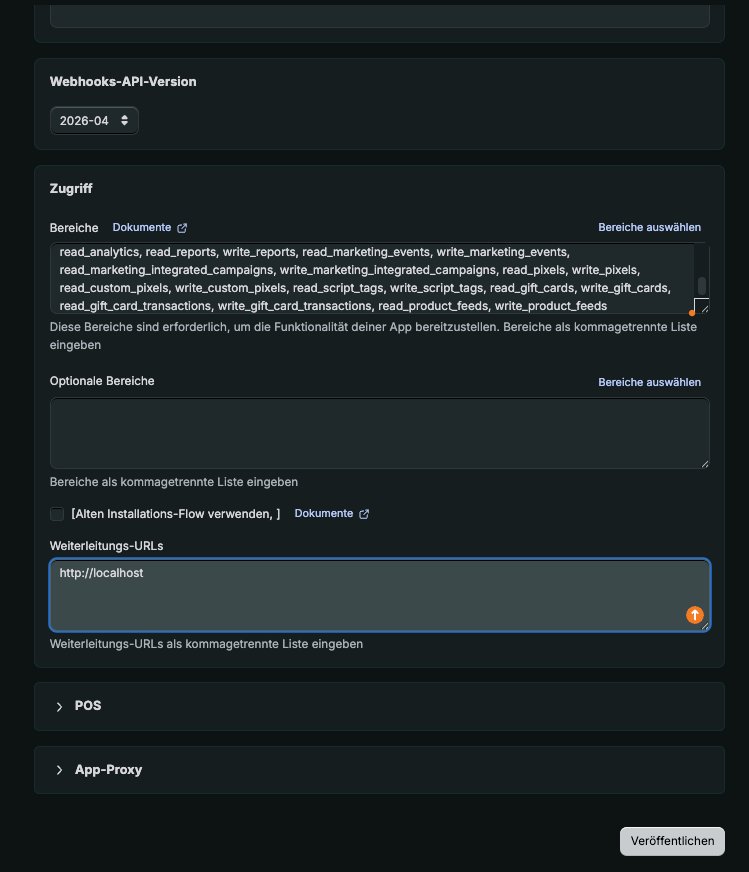
- Oben rechts Veröffentlichen.
App installieren & Autorisierungs-Code holen
Die App existiert – jetzt muss dein Shop ihr offiziell Zugriff gewähren. Das läuft über den OAuth-Flow von Shopify: Du autorisierst die App einmalig über eine spezielle URL und erhältst dafür einen kurzlebigen Autorisierungs-Code. Klingt technisch, ist mit unserem URL-Generator aber in zwei Minuten erledigt.
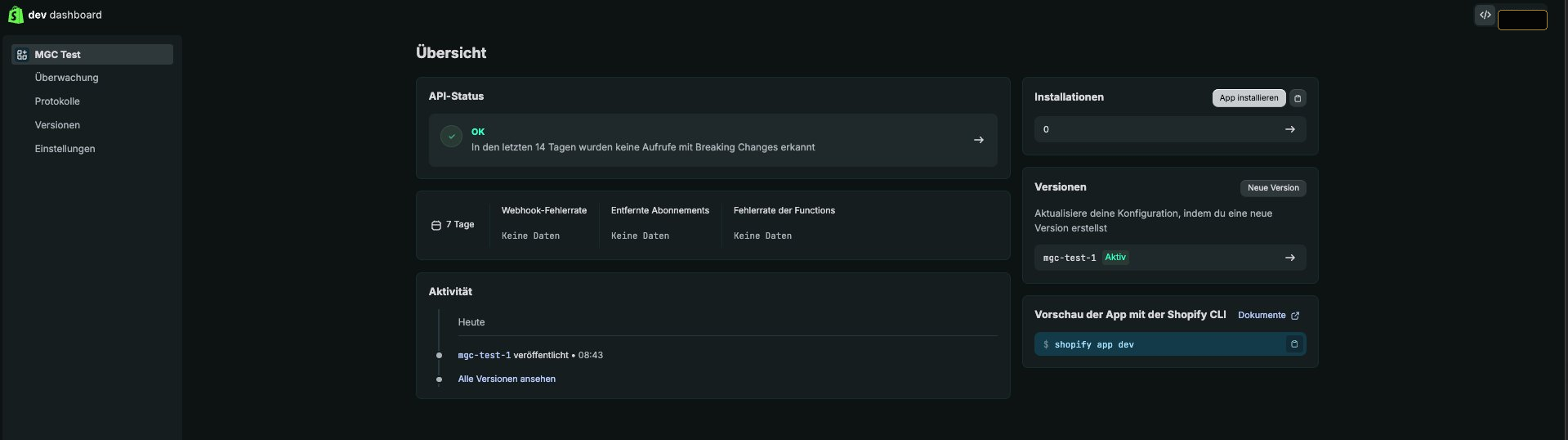
- In der App-Übersicht bei Installationen (zeigt 0) auf „App installieren“, Shop auswählen.
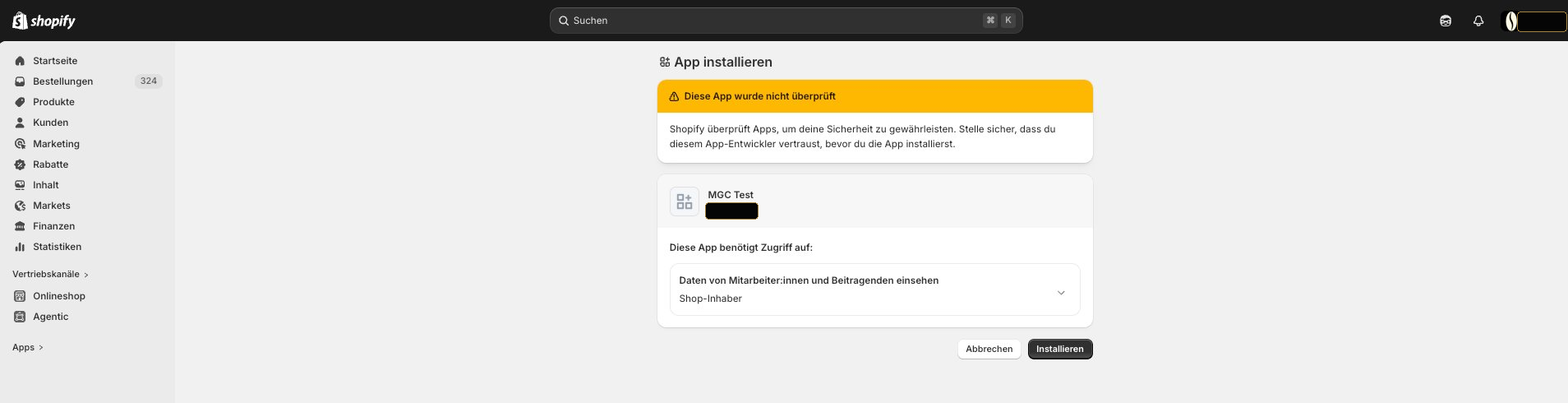
- Meldung „Diese App wurde nicht überprüft“ erscheint – das ist normal (eigene App). Noch NICHT installieren.
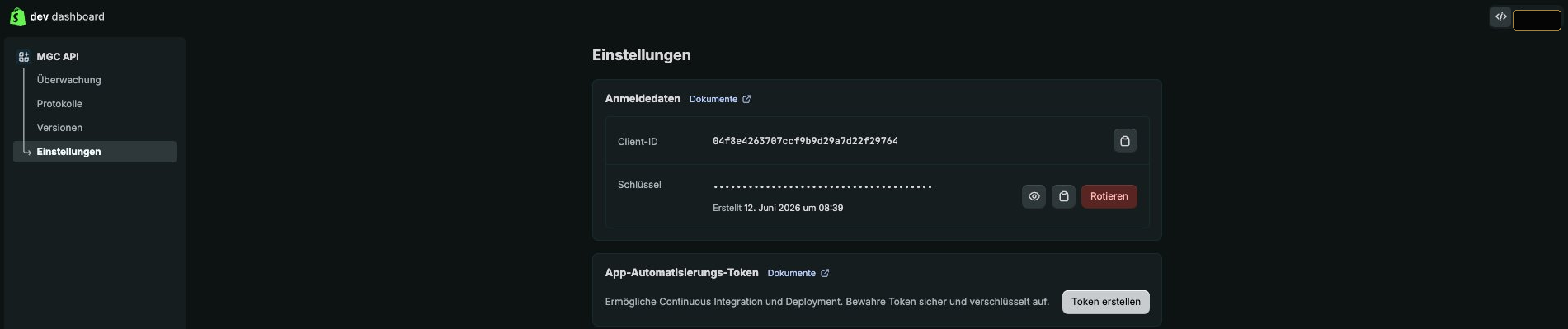
- Im Dev Dashboard → Einstellungen → Anmeldedaten die Client-ID kopieren.
- Autorisierungs-URL nach diesem Muster bauen:Authorize URL (Muster)
https://DEIN-SHOP.myshopify.com/admin/oauth/authorize?client_id=DEINE-CLIENT-ID&redirect_uri=http://localhost
Tool · Autorisierungs-URL
URL automatisch zusammenbauen
Bitte Domain und Client-ID eingeben …
Läuft komplett in deinem Browser – es werden keine Daten übertragen.
- URL im neuen Fenster öffnen, Zugriff bestätigen → es erscheint eine Fehlerseite („Seite nicht erreichbar“) – richtig so! Komplette URL aus der Adresszeile kopieren.
- Aus der URL den Wert hinter
code=(bis zum&) kopieren.Tool · Code-Extraktor
Code aus der localhost-URL ziehen
Noch nichts eingefügt …
Läuft komplett in deinem Browser – es werden keine Daten übertragen.
Access Token über Postman generieren
Im letzten technischen Schritt tauschst du den Autorisierungs-Code gegen den dauerhaften Access Token – deinen eigentlichen Shopify API-Key. Dafür nutzen wir Postman, ein kostenloses Standard-Tool für API-Anfragen. Keine Sorge: Du brauchst keine Programmierkenntnisse, es ist genau eine Anfrage.
- postman.com öffnen, kostenlosen Account anlegen / einloggen.
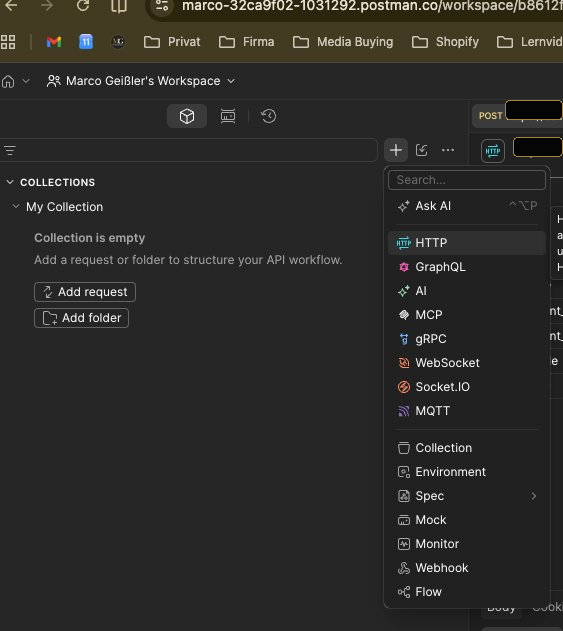
- Neuer Eintrag (+) → HTTP.
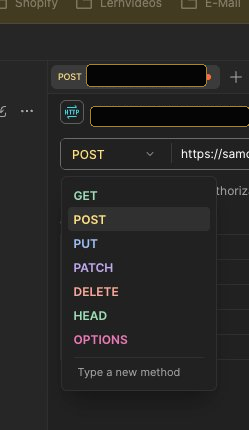
- Methode von GET auf POST umstellen.
- URL eintragen:Token URL
https://DEIN-SHOP.myshopify.com/admin/oauth/access_token
Tool · Token-Anfrage
Postman-URL automatisch bauen
Es fehlt noch: Shopify-Domain, Client-ID, Client-Schlüssel (shpss_…), Code
Bitte Shopify-Domain eingeben …
Läuft komplett in deinem Browser – es werden keine Daten übertragen.
- Tab Params, drei Query-Parameter eintragen:
Key Value client_id Client-ID (Dev Dashboard → Einstellungen) client_secret Schlüssel shpss_…(direkt unter der Client-ID, Auge-Symbol)code der extrahierte Code aus Schritt 3 - Send → bei Erfolg kommt der Access Token, beginnt mit
shpat_.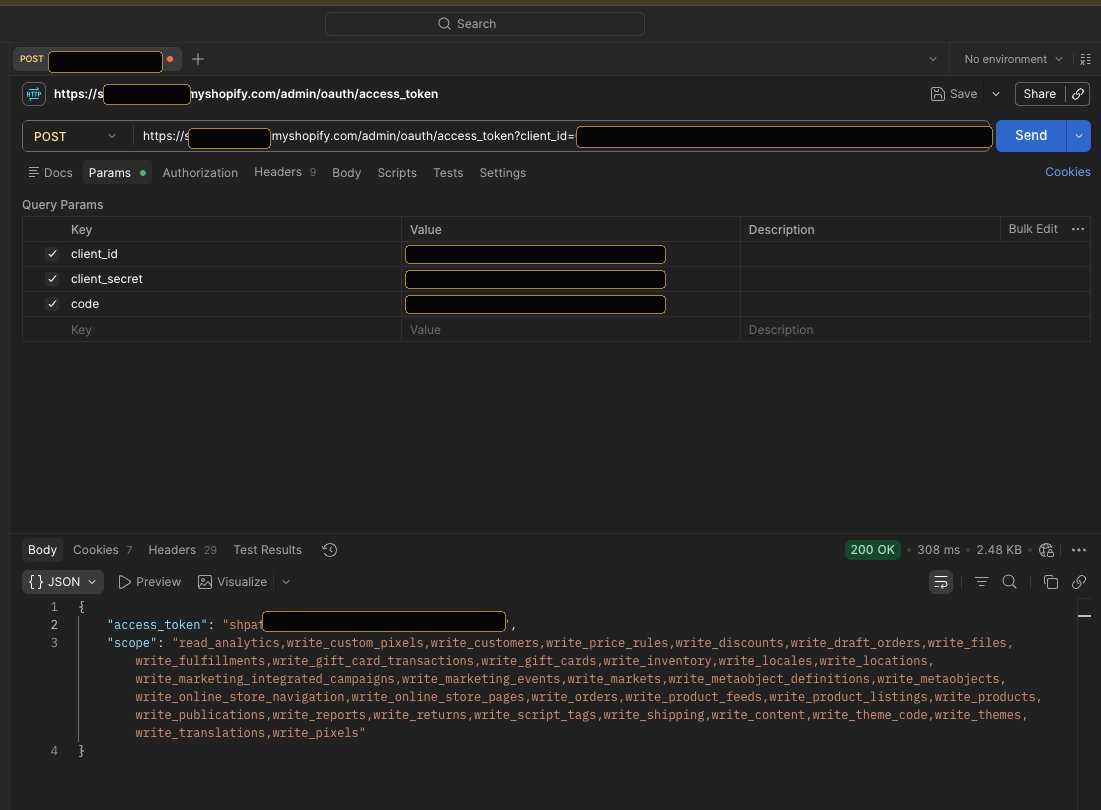
- Fehler = Code abgelaufen → Autorisierungs-URL erneut öffnen, neuen Code einsetzen.
- „Kein Zugriff“ = Tippfehler in der URL.
- „Generate a Shopify Shop“ = Shopify-Domain falsch geschrieben.
Token sicher speichern & verbinden
Geschafft – der Token ist da. Jetzt zählt nur noch eines: ihn sicher zu verwahren. Der Access Token ist der Generalschlüssel zu deinem Shop und gehört deshalb ausschließlich in einen Passwort-Manager.
- Access Token und Shopify-Domain sicher im Passwort-Manager ablegen.
- Token im Ziel-Tool (z. B. Claude Code, Make, n8n, eigene Anwendung) hinterlegen.
- Testverbindung ausführen – fertig. Die Verbindung steht.
HÄUFIGE FRAGEN ZUR SHOPIFY API
Nichts. Custom Apps sind in jedem Shopify-Plan kostenlos enthalten. Wenn du Unterstützung bei Einrichtung oder Anbindung brauchst, hilft dir unsere kostenlose Erstberatung.
Nein, die Anleitung funktioniert direkt im Live-Shop. Du musst nur Shop-Inhaber sein.
Unbegrenzt – bis du die App deinstallierst oder den Schlüssel rotierst.
Im Dev Dashboard unter Einstellungen den Schlüssel rotieren oder die App deinstallieren – der Token ist sofort ungültig.
Ja. Neue Version mit angepassten Bereichen veröffentlichen und die App neu autorisieren.
Weil es deine eigene Custom App ist, die nicht im Shopify App Store geprüft wurde. Die Meldung ist normal und unbedenklich.
Keine Lust auf Postman & Token-Tausch?
Wir richten den API-Zugang für dich ein – sauber, sicher und mit den richtigen Scopes für deinen Use Case.
Über 1.200 betreute Shops · Kundenergebnisse ansehen